
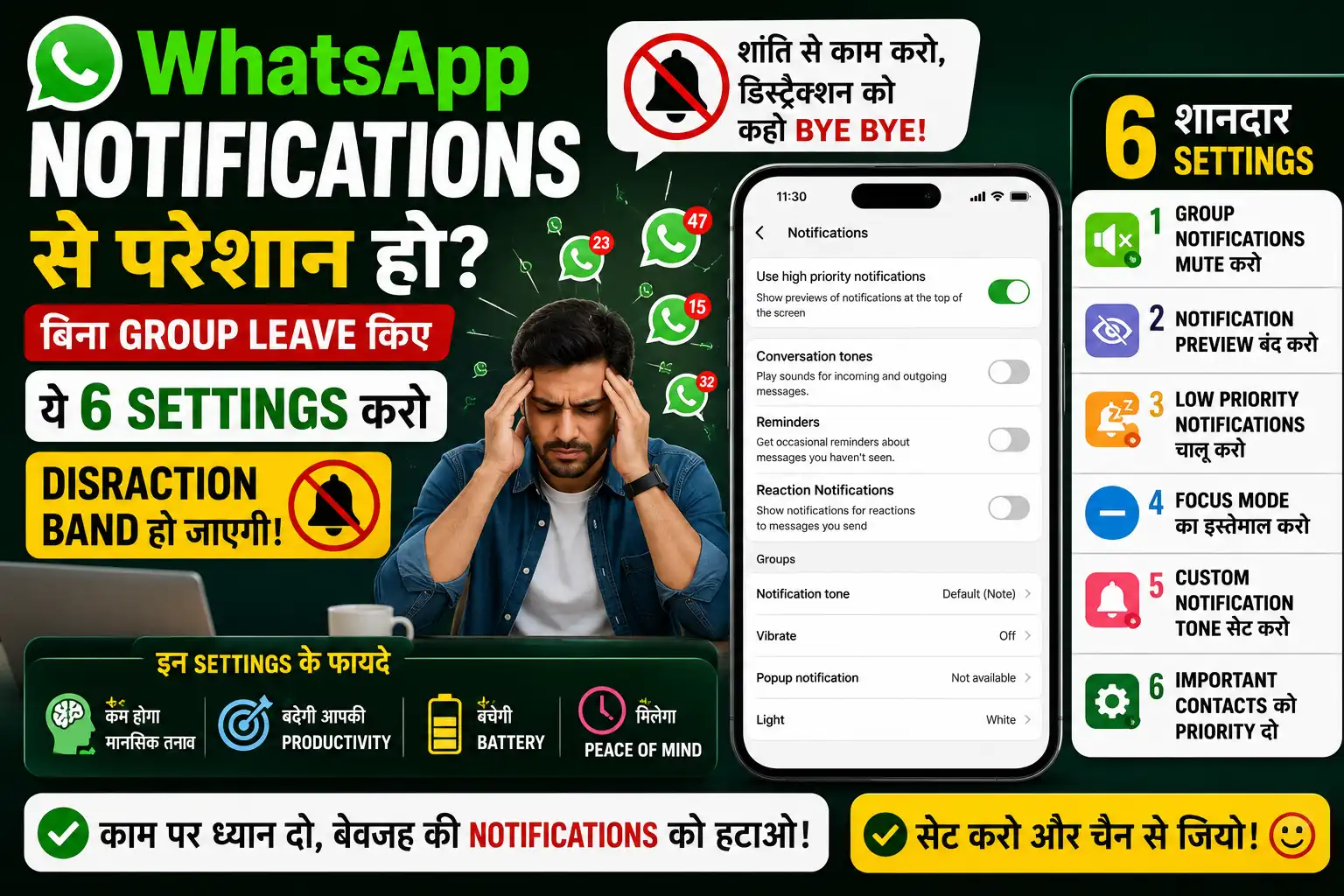
WhatsApp Notifications Se Pareshan Ho? Bina Group Leave Kiye Yeh 6 Settings Karo — Distraction Band Ho Jaayegi
WhatsApp notifications se pareshan ho? Bina group leave kiye 6 settings se distraction completely band karo — productivity aur peace dono milegi.
Last Updated: 13 May 2026 | By Sanjeev Kumar | Category: Technology
Hamare reader Neelam Devi — jo Jalandhar mein ek school teacher hain — unhone message kiya: “Bhai, mere WhatsApp pe bahut saare groups hain — family, school, colony. Din bhar notifications aati rehti hain, kaam karne nahi deti. Lekin groups leave bhi nahi kar sakti — log bura maan jaate hain. Kya koi tarika hai?” Yeh problem India mein kaafi common hai — WhatsApp groups se nikalna mushkil lagta hai socially. Lekin kuch settings hain jo notifications bilkul band kar deti hain bina group leave kiye. Aaj woh sab batata hoon.
Pehle Samjho — WhatsApp Notifications Kyun Itni Zyada Hoti Hain
India mein average WhatsApp user 5 se 10 groups mein hota hai — family, mohalla, school, office, colony RWA, old friends — list kaafi lambi hoti hai. Ek group mein 50-100 members ho toh din mein 200-300 messages easily aa jaate hain. Yeh productivity destroy karta hai aur mental stress badhata hai. Acchi baat yeh hai ki WhatsApp ne kaafi settings di hain is problem ke liye — bas dhyan se use karni hain.
Yeh 6 Settings Karke WhatsApp Distraction-Free Banao
1. Individual Groups Ko Mute Karo — Permanently
Kisi bhi group ko open karo. Top pe group ke naam pe click karo. “Mute Notifications” option milega — “Always” select karo. Yeh group permanently mute ho jaayega — koi notification nahi aayegi lekin message miss nahi hoga, badge count dikhega. Yeh sabse simple aur fastest fix hai. Ek ek karke sab unnecessary groups mute karo — sirf important groups ki notifications ON rakho.
2. Group Notifications Ko Customize Karo — Sirf Mentions Pe Alert Lo
WhatsApp Settings mein jaao. Notifications section mein “Group Notifications” find karo. Yahan ek option hota hai — notifications sirf tab aayengi jab koi aapko “@mention” kare. Yeh professional groups ke liye perfect hai — jab koi seedha aapko tag kare tabhi alert aaye, baaki sab silent. Isse important messages miss nahi hote aur unnecessary alerts bhi nahi aate.
3. Do Not Disturb Schedule Set Karo
Phone ke main Settings mein jaao. “Digital Wellbeing” ya “Focus Mode” dhundho — zyada tar Android phones mein yeh hota hai. Wahan WhatsApp ko schedule kar sakte ho — jaise raat 10 baje se subah 7 baje tak WhatsApp notifications automatically band ho jaayengi. iPhone mein “Focus” feature hai — “Do Not Disturb” schedule mein WhatsApp silenced apps mein add karo. Yeh neend aur family time ke liye bahut zaruri hai.
4. WhatsApp Ka Built-in “Silence” Feature Use Karo
WhatsApp mein Settings ke andar “Notifications” section mein jaao. Wahan “In-App Sounds” aur “In-App Vibration” dono band kar sakte ho. Matlab app use karte waqt bhi koi sound nahi aayegi. Yeh option un logon ke liye hai jo din mein WhatsApp use karte hain lekin baar baar sound se distract nahi hona chahte.
5. Status Notifications Band Karo
Contacts ke WhatsApp Status ke liye bhi notifications aati hain — jo kaafi irritating hoti hain. WhatsApp Settings mein Notifications section mein “Status Notifications” find karo aur band kar do. Status khud jaake dekh sakte ho jab mann kare — unsolicited notifications ki zaroorat nahi.
6. Archived Chats Ka Smart Use — Groups Ko “Hide” Karo Bina Leave Kiye
Kisi bhi group ko left swipe karo — “Archive” option milega. Archive karne ke baad woh group main chat list se gayab ho jaayega — alag “Archived” folder mein chala jaayega. Aur ek important setting — WhatsApp Settings mein “Archived Chats” section mein jaao aur “Keep Chats Archived” ON karo. Iska matlab — agar koi us archived group mein message kare toh bhi woh wapas main list mein nahi aayega. Group leave nahi kiya, mute bhi hai, aur dikhta bhi nahi — perfect solution.
Bonus — WhatsApp Channels Aur Broadcast Se Kaise Bachein
Kaafi log WhatsApp Channels follow kar lete hain — yeh bhi notifications dete hain. WhatsApp mein “Updates” tab mein jaao, jo channels follow kiye hain unhe unfollow karo jo important nahi hain. Broadcast messages alag se nahi rok sakte lekin sender ko mute kar sakte ho individual chat mein.
“Maine 8 groups mute kiye aur ‘Keep Chats Archived’ ON kiya. Pehle din se hi 70% notifications kam ho gayi. Ab phone uthata hoon toh sirf important cheezein hoti hain.” — Neelam Devi, Jalandhar (reader feedback, naam permission se)
Yeh Bhi Padho
- Phone Slow Ho Gaya — 7 Settings Se Turant Fast Karo
- Phone Mein Ads Kaise Band Kare — 7 Proven Tarike
- UPI Fraud Se Kaise Bachen — 6 Naye Scam Tricks 2026
Frequently Asked Questions
Group mute karne se kya group wale pata kar sakte hain?
Nahi — mute completely private hota hai. Kisi ko pata nahi chalta ki aapne group mute kiya hai. Aap group mein active bhi dikh sakte ho aur notifications band bhi reh sakti hain.
Archived group mein koi message kare toh kya notification aayegi?
“Keep Chats Archived” ON hone ke baad archived groups ki notifications nahi aayengi aur woh main list mein bhi nahi aayenge. Yeh setting ON karna zaroori hai — warna har message pe group wapas main list mein aa jaata hai.
WhatsApp pe screen time limit set kar sakte hain?
Haan — Android mein Digital Wellbeing mein aur iPhone mein Screen Time mein WhatsApp ka daily time limit set kar sakte ho. Limit khatam hone ke baad app automatically lock ho jaayega. Yeh social media addiction control karne mein bahut helpful hai.
Kya WhatsApp Business alag hai notifications ke liye?
Haan — WhatsApp aur WhatsApp Business dono alag apps hain alag alag notifications ke saath. Agar dono use karte hain toh dono ke liye alag settings karni hongi.
Yeh article general informational purpose ke liye hai. WhatsApp features aur settings update hote rehte hain — latest version mein options thode alag dikh sakte hain.