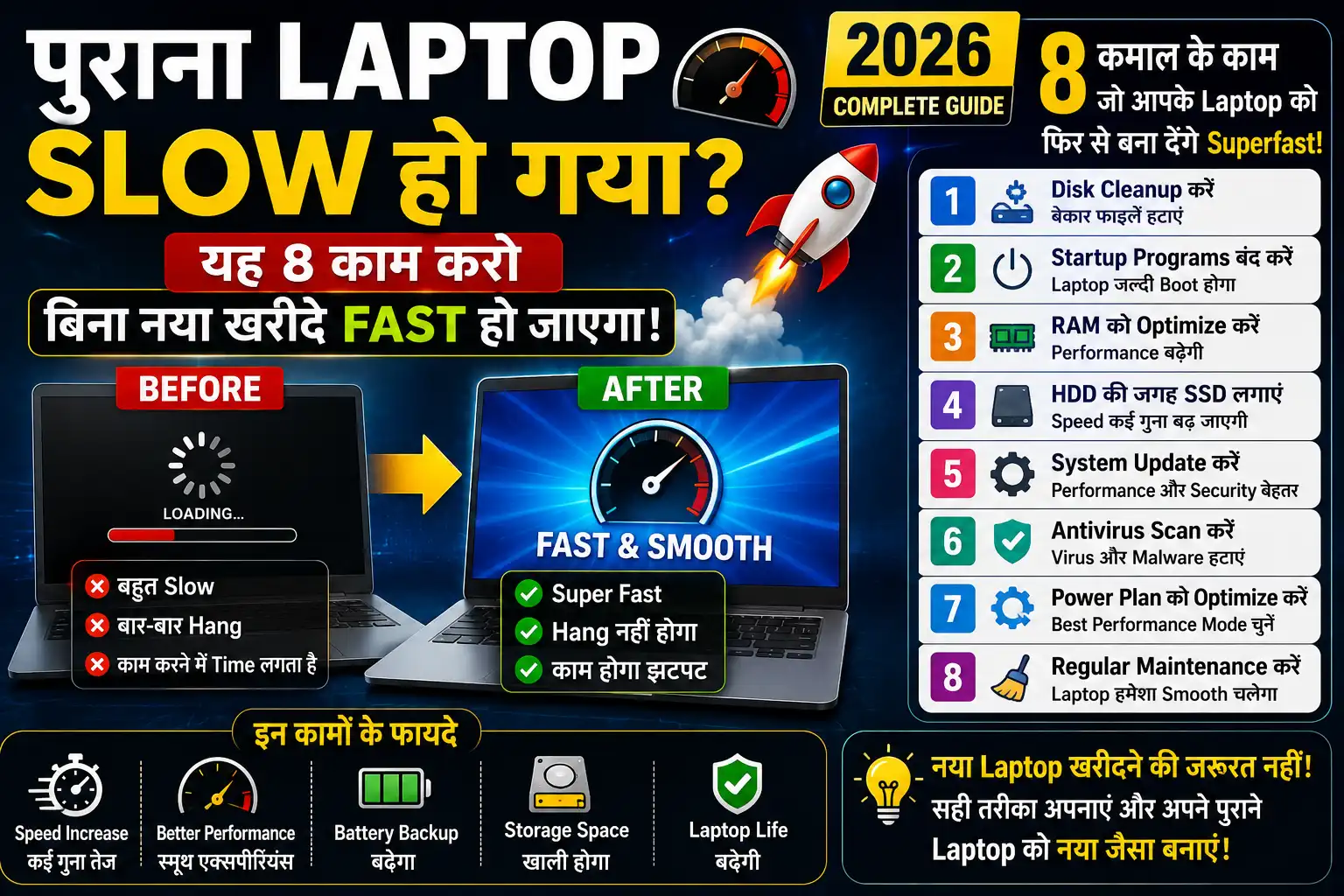
Purana Laptop Slow Ho Gaya? Yeh 8 Kaam Karo — Bina Naya Khareedne Ke Fast Ho Jaayega
Purana laptop bahut slow ho gaya? Yeh 8 kaam karo — bina naya laptop khareedne ke noticeable fast ho jaayega. Free tips aur affordable upgrades.
Last Updated: 16 May 2026 | By Sanjeev Kumar | Category: Technology
Hamare reader Sundar Rao — jo Hyderabad mein ek IT company mein kaam karte hain — unhone message kiya: “Bhai, mera purana laptop bahut slow ho gaya hai. Naya lene ki budget nahi hai. HR ne bol diya hai ki work from home continue rahega. Kya koi tarika hai jisse laptop fast ho jaaye bina kuch kharche ke?” Bilkul hai — aur main aapko woh 8 tarike batata hoon jo genuinely kaam karte hain. Inn mein se kuch ne Sundar bhai ke jaisa 5 saal purana laptop ko noticeable fast kar diya tha.
Pehle Samjho — Laptop Slow Kyun Hota Hai
Laptop slow hone ki mainly 4 wajah hoti hain. Pehli — RAM full ho jaati hai jab bahut saare programs ek saath chal rahe hote hain. Doosri — storage almost full ho jaati hai aur OS ko kaam karne mein takleef hoti hai. Teesri — startup pe bahut saare programs automatically shuru ho jaate hain. Chauthi — dust aur heat ki wajah se processor throttle karta hai — khud ko slow kar leta hai damage se bachne ke liye. Yeh sab fixable hain.
Yeh 8 Kaam Karo — Laptop Noticeable Fast Ho Jaayega
1. Startup Programs Band Karo — Sabse Pehla Kaam
Windows 10/11 mein Task Manager kholo (Ctrl+Shift+Esc). “Startup” tab pe jaao. Jo programs “High” impact wale hain aur zaroori nahi hain — right click karke “Disable” karo. Spotify, Discord, Teams, Skype — yeh sab unnecessarily startup pe load hote hain. Sirf antivirus aur zaroori software ON rakho. Yeh ek change startup time aur overall performance dono improve karta hai.
2. Storage Clean Karo — Disk Cleanup Use Karo
Windows mein search bar mein “Disk Cleanup” type karo. C drive select karo. “Clean up system files” pe click karo. Temporary files, Windows update files, recycle bin — sab select karo aur delete karo. Zyada tar laptops pe 5-15 GB ka junk hota hai jo easily hata sakte ho. Storage 15% se zyada free honi chahiye — isse OS smooth kaam karta hai.
3. Visual Effects Kam Karo
Windows mein “Adjust the appearance and performance of Windows” search karo. “Adjust for best performance” select karo — yeh saare animations aur visual effects band kar deta hai. Laptop thoda plain dikhega lekin significantly fast feel hoga — specially purane laptops pe. Gaming aur heavy work ke beech yeh ek important setting hai.
4. Browser Ko Light Karo
Browser zyada tar laptop ki RAM khaata hai. Chrome sabse zyada — agar 15-20 tabs open hain toh 2-3 GB RAM easily jaati hai. Unnecessary tabs band karo. Chrome mein unnecessary extensions remove karo — Extensions menu mein jaake dekho kaun kaun si hain. Agar Chrome bahut slow hai toh Edge ya Brave Browser try karo — dono Chrome se kam RAM use karte hain.
5. Power Settings Change Karo
Windows mein Control Panel mein Power Options mein jaao. “High Performance” mode select karo. Zyada tar laptops default mein “Balanced” ya “Power Saver” mode mein hote hain — yeh processor ko slow rakhta hai battery bachane ke liye. “High Performance” pe processor full speed pe kaam karta hai. Plugged in hone pe yeh setting rakho — battery pe “Balanced” rakh sakte ho.
6. RAM Check Karo — Upgrade Possible Hai?
Task Manager mein Performance tab mein RAM usage dekho. Agar regularly 80%+ pe hai toh RAM upgrade consider karo. 4GB se 8GB RAM upgrade usually 1500-2500 rupaye mein hota hai — yeh sabse effective hardware upgrade hai purane laptop ke liye. Pehle check karo ki aapke laptop mein RAM upgrade possible hai — manufacturer specs ya YouTube pe model number se check karo.
7. Laptop Ki Safai Karo — Overheating Fix Karo
Laptop ke vents mein dust jam jaati hai — jisse cooling proper nahi hoti aur processor throttle karta hai. Compressed air can se vents saaf karo — stationery shop pe milti hai 200-300 rupaye mein. Agar technically comfortable ho toh bottom panel kholo aur fan saaf karo. Laptop pe hard surface pe kaam karna bhi overheating badhata hai — laptop stand ya book pe rakhke kaam karo taaki air circulation ho.
8. SSD Upgrade — Game Changer Upgrade
Agar aapka laptop HDD (Hard Disk Drive) pe hai toh SSD mein upgrade karna sabse dramatic improvement deta hai — laptop 3-4 guna fast feel hota hai startup aur day-to-day use mein. 256GB SSD 2000-2500 rupaye mein aati hai, 512GB 3500-4500 mein. Yeh ek baar ka investment hai jo 5-6 saal purane laptop ko bhi naya feel kara sakta hai. Laptop repair shop pe koi bhi SSD install kar deta hai 300-500 rupaye mein.
“Mere 2019 model Dell laptop mein startup pe 4-5 saari apps disable ki, disk cleanup ki aur SSD daali. Ab 2026 mein bhi same laptop pe smooth WFH chal raha hai. Total kharch 3000 rupaye — naya laptop nahi khareedna pada.” — Sundar Rao, Hyderabad (reader feedback, naam permission se)
Yeh Bhi Padho
- Phone Slow Ho Gaya — 7 Settings Se Turant Fast Karo
- Phone Mein Ads Kaise Band Kare — 7 Proven Tarike
- UPI Fraud Se Kaise Bachen — 6 Naye Scam Tricks 2026
Frequently Asked Questions
Kya Windows reinstall karne se laptop fast hota hai?
Haan — fresh Windows install karne se pehle jaisa fast ho jaata hai. Lekin yeh last resort hai kyunki sab data backup karna padta hai. Pehle upar diye steps try karo — zyada tar cases mein reinstall ki zaroorat nahi padti.
Antivirus laptop slow karta hai kya?
Free third party antivirus (Avast, AVG) background mein kaafi resources use karte hain. Windows Defender — jo Windows mein built-in hai — kaafi accha protection deta hai aur kam resources use karta hai. Third party antivirus uninstall karke sirf Defender rakho — performance improve hogi.
RAM aur SSD mein pehle kaun sa upgrade karein?
Agar RAM 4GB hai toh RAM pehle upgrade karo — zyada urgent hai. Agar RAM 8GB hai aur HDD hai toh SSD pehle — zyada dramatic difference dikhega. Dono karo toh laptop almost naya ho jaata hai.
Mac laptop ke liye kya karna chahiye?
Mac mein Activity Monitor se heavy apps check karo. Login Items mein se unnecessary apps remove karo (System Settings mein). Storage clean karne ke liye CleanMyMac free version try karo. Mac mein RAM upgrade possible nahi hota zyada tar models mein — SSD upgrade bhi limited hai. Best bet — storage free karo aur unnecessary login items hatao.
Yeh article general informational purpose ke liye hai. Hardware upgrade karne se pehle apne laptop model ke liye compatibility confirm karo manufacturer website pe ya trusted repair shop se.